Oltre alla chat, AgiCloud ti mette a disposizione un gestore di File completo con editor di codice, un Terminale che non si chiude mai quando cambi pagina e gli strumenti Git per controllare e unire le modifiche degli agenti.
Parte 1: La sezione File
Nella sezione File puoi esplorare le cartelle dei tuoi progetti, modificare il codice a mano, guardare anteprime e caricare o scaricare documenti.
Scegliere una cartella e gestire i file
- Apri File dal menu principale (oppure tocca il nome di un file toccato dall'agente direttamente dentro la Chat).
- Scegli una cartella da Progetti recenti o da Cartelle consentite (le cartelle consentite si configurano in Impostazioni → Cartelle e pausa).
- Nella barra sopra l'elenco dei file trovi quattro comandi:
- + File: crea un nuovo file di testo vuoto e lo apre subito;
- + Cartella: crea una nuova sottocartella;
- Carica: invia uno o più file dal tuo telefono o computer nella cartella aperta (fino a 100 MB per file);
- Nascosti: mostra o nasconde i file che iniziano con un punto (come
.envo.gitignore).
- Tocca il pulsante ⋯ accanto a qualsiasi file o cartella per scegliere Rinomina, Scarica oppure Elimina.
[Screenshot: sezione File con il percorso in alto, la barra "+ File / + Cartella / Carica / Nascosti" e l'elenco dei file]
Modificare il codice e vedere le anteprime
- Tocca un file nell'elenco per aprirlo:
- File di codice e testo: si aprono nell'editor con i colori della sintassi. Quando fai una modifica, accanto al titolo compare un pallino (
●) e si attiva il pulsante Salva in alto. - File Markdown (
.md) e HTML (.html): in alto compaiono i pulsanti Modifica e Anteprima per passare dal codice alla pagina impaginata (l'anteprima HTML gira in un riquadro isolato di sicurezza). - Immagini, PDF, video e audio: vengono mostrati direttamente in anteprima con il pulsante di download (Scarica) in alto a destra.
- File di codice e testo: si aprono nell'editor con i colori della sintassi. Quando fai una modifica, accanto al titolo compare un pallino (
- Protezione dai conflitti: se mentre stai modificando un file un agente lo cambia in background, quando premi Salva AgiCloud ti avvisa e ti fa scegliere tra Ricarica (perdi le tue modifiche) e Sovrascrivi con la tua versione.
[Screenshot: editor di un file aperto con i pulsanti "Modifica", "Anteprima", "Salva" e "Scarica"]
Parte 2: La sezione Terminale
I terminali di AgiCloud sono persistenti: ogni terminale ha un processo custode sul server che tiene viva la shell anche se chiudi il browser, cambi rete o riavvii AgiCloud. Quando riapri il terminale, ritrovi tutto l'output esattamente dove l'avevi lasciato.
Aprire un terminale
- Vai nella sezione Terminale dal menu principale e premi Nuovo terminale (oppure scegli una delle schede Comandi pronti: Claude Code, agy / Antigravity, OpenCode, Shell di sistema, Git status o Log di produzione).
- Scegli la Cartella del progetto, spunta se vuoi Avvia subito Claude Code (interfaccia da terminale) e premi Apri.
- Scorciatoia dalla Chat: mentre sei in una conversazione, puoi premere l'icona del terminale in alto a destra nell'intestazione della chat per aprire subito un terminale nella cartella di quella conversazione.
[Screenshot: dashboard della sezione Terminale con il pulsante "Nuovo terminale" e le schede "Comandi pronti"]
Usare il terminale dal telefono (tasti speciali, link e testo)
Usare un terminale dal telefono è spesso scomodo: AgiCloud risolve il problema con tre strumenti pensati per il touch:
- Barra dei Tasti speciali (in basso): sopra il bordo inferiore trovi i tasti che mancano sulla tastiera del telefono:
Ctrl,Invio,Esc,Tab,Spazio,⌫, le frecce↑↓←→,PgSu,PgGiù,^C(per interrompere un programma),^D,|,~e/. - Barra "Link nel terminale" (in alto): appena un programma stampa un indirizzo web nel terminale (anche se spezzato su più righe), sopra lo schermo nero compare una barra con il link e i pulsanti Apri e Copia.
- Pulsante "Testo" (in alto a destra): toccando Testo si apre una finestra con le ultime righe del terminale in una normale casella di testo selezionabile, il pulsante Copia tutto e il campo Invia al terminale (comodissimo per incollare codici di accesso o comandi lunghi dal telefono).
- Chiudere davvero un terminale: uscire dalla pagina lascia il terminale acceso. Per spegnerlo definitivamente e terminare i programmi al suo interno, premi l'icona del cestino (Chiudi terminale) in alto a destra.
[Screenshot: vista di un terminale aperto con la barra "Link nel terminale" in alto, la barra dei tasti speciali in basso e la finestra "Testo del terminale"]
Parte 3: Usare Git in AgiCloud
In AgiCloud il controllo di versione Git è integrato nei punti in cui ti serve mentre lavori con gli agenti:
1. Riconoscere i progetti Git
Quando scegli una cartella nel selettore dei progetti (Sfoglia), le cartelle che contengono un repository Git mostrano l'etichetta git accanto al nome (📁 nome-progetto git).
2. Vedere le differenze (diff) in Chat
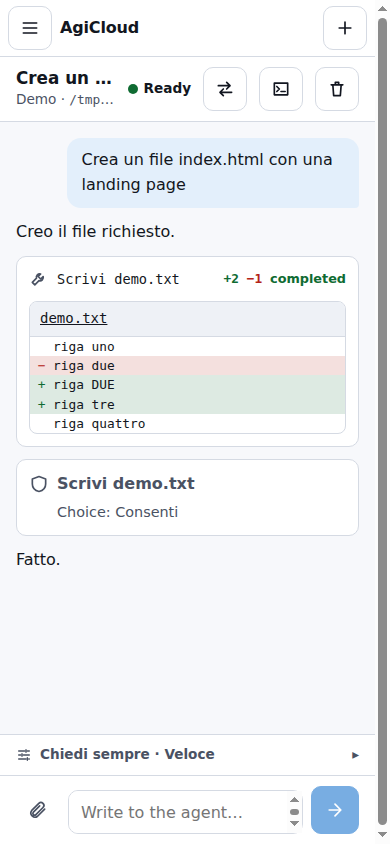
Ogni volta che un agente modifica o crea un file durante una conversazione, nella Chat compare una scheda con il nome dello strumento, il conteggio delle righe aggiunte (+) e rimosse (-) e il diff colorato riga per riga. Toccando il nome del file lo apri direttamente nella sezione File.
3. Copie separate (git worktree) con Unisci e Scarta
Quando usi una Conversazione capo e approvi una delega a un altro agente:
- AgiCloud crea automaticamente una copia separata del tuo repository (un
git worktreenella cartella.agicloud/worktrees/<nome>, su un ramo dedicatoagc/<nome>) partendo dall'ultimo commit. - L'agente delegato lavora solo nella sua copia: due agenti possono lavorare in parallelo senza toccare i tuoi file né darsi fastidio a vicenda.
- Quando l'agente ha finito, apri il suo thread e premi Modifiche: N file in alto per esaminare tutte le modifiche rispetto al punto di partenza.
- Scegli cosa fare:
- Unisci nel progetto: AgiCloud salva le modifiche in un commit e fa il merge (
git merge --no-ff) nel ramo principale del tuo progetto, poi rimuove la copia separata. Se c'è un conflitto, l'unione viene annullata senza sporcare il progetto. - Scarta: AgiCloud elimina la copia separata e il ramo
agc/<nome>lasciando il tuo progetto intatto.
- Unisci nel progetto: AgiCloud salva le modifiche in un commit e fa il merge (
4. Comandi Git dal Terminale o tramite l'agente
- Dalla dashboard della sezione Terminale puoi toccare la scheda Git status per aprire un terminale nella cartella del progetto e controllare lo stato del repository (
git status,git log,git push). - Oppure puoi chiedere direttamente all'agente in Chat: "Controlla lo stato di Git, fai un commit con le modifiche e inviale su GitHub".
Prossimo passo
Nell'ultimo tutorial vediamo come attivare i plugin di AgiCloud e come usare due degli strumenti più potenti: il Browser condiviso (per navigare insieme all'agente) e Design (per creare pagine e prototipi con anteprima dal vivo):