Quando un progetto cresce, far fare tutto a un solo agente in un'unica conversazione rallenta il lavoro e consuma rapidamente il limite del tuo abbonamento. Con la Conversazione capo (Lead conversation) di AgiCloud puoi usare un agente principale che pianifica il lavoro, divide i compiti e li affida ad altri agenti in parallelo, lasciando sempre a te l'ultima parola su ogni delega e su ogni modifica.
Passo 1: Avviare una Conversazione capo
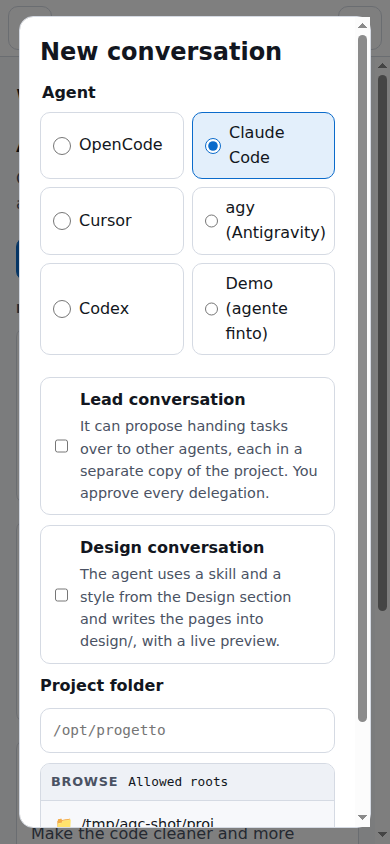
- Nella sezione Chat, premi il pulsante Nuova conversazione (oppure + in alto a destra).
- Scegli l'Agente che farà da capo. Possono fare da capo tutti e cinque gli agenti di AgiCloud:
- Claude Code
- Codex
- Cursor
- OpenCode
- agy (Antigravity)
- Spunta la casella Conversazione capo ("Può proporti di affidare compiti ad altri agenti, ognuno in una copia separata del progetto. Approvi tu ogni delega").
- Se scegli agy: poiché in modalità senza finestra
agynon può fermarsi a chiedere permessi di shell, da capo lavora automaticamente con Permessi: Consenti tutto (mentre tu continui ad approvare ogni delega nella scheda di AgiCloud). - Se scegli Cursor: quando il capo vorrà usare gli strumenti per delegare o leggere i thread, Cursor ti chiederà il permesso in chat (mentre per Claude Code e OpenCode gli strumenti del capo sono già autorizzati).
- Se scegli agy: poiché in modalità senza finestra
- Scegli la Cartella del progetto e premi Inizia.
- La conversazione viene creata con il titolo
Capo · <nome-progetto>, che resta fisso nella barra laterale così puoi riconoscerla subito.
Passo 2: Come lavora il capo e quali strumenti usa
Quando avvii una conversazione capo, AgiCloud collega automaticamente all'agente il server MCP interno agicloud (e, per gli agenti diversi da Claude Code, inserisce le regole del capo anche nel primo messaggio). Il capo dispone di quattro strumenti:
delega: propone a te di affidare un compito autonomo e completo a un altro agente (specificandoagente,titolo,compitoemotivo). L'agente incaricato non vede la conversazione del capo, quindi il capo prepara per lui istruzioni complete con obiettivo, file coinvolti e verifiche da fare.stato_thread: controlla l'elenco dei thread affidati, il loro stato (in corso, aspetta un tuo permesso, finito, errore, fermo) e quanti file hanno modificato.leggi_thread: legge l'ultima risposta dell'agente delegato, l'elenco dei file toccati nella sua copia separata e, se serve, ildiffcompleto delle modifiche.scrivi_thread: manda un messaggio al thread affidato per dargli correzioni o nuove istruzioni (se l'agente sta già lavorando, il messaggio si mette in coda e parte appena finisce il turno).
Passo 3: Approvare o rifiutare una proposta di delega
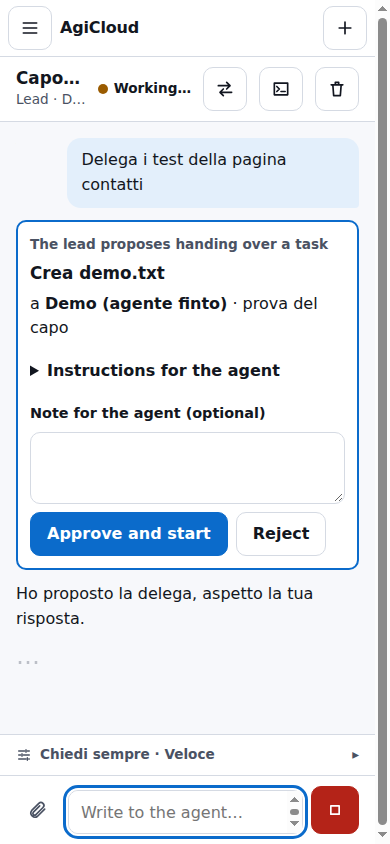
Nessun compito parte mai da solo: ogni volta che il capo chiama lo strumento delega, ti arriva una notifica sul telefono e nella chat del capo compare la scheda "Il capo propone di affidare un compito":
- Controlla nella scheda il titolo del compito, il nome dell'agente scelto e il motivo della delega.
- Tocca Istruzioni per l'agente per aprire e leggere il testo completo del compito preparato dal capo.
- (Facoltativo) Nel campo Nota per l'agente (facoltativa) puoi aggiungere indicazioni extra: se approvi, la tua nota viene allegata alle istruzioni per l'agente delegato; se rifiuti, viene inviata al capo per spiegargli cosa cambiare.
- Scegli cosa fare:
- Approva e avvia: crea subito il thread affidato e fa partire l'agente;
- Rifiuta: annulla la proposta e avvisa il capo, che potrà procedere da solo o proporti un piano diverso.
Limiti e scadenza: il capo può avere una sola proposta in attesa di risposta alla volta (e fino a 6 thread affidati attivi contemporaneamente). Se non rispondi entro 30 minuti (o se il server viene riavviato mentre la proposta è in sospeso), la proposta passa a Scaduta senza risposta e il capo può riproporla quando torni in chat.
Passo 4: I thread nelle copie separate (git worktree)
Appena premi Approva e avvia, AgiCloud isola il lavoro del nuovo agente:
- Se il progetto è un repository Git (con almeno un commit), AgiCloud crea una copia separata del progetto tramite
git worktreenella cartella.agicloud/worktrees/<nome>, su un ramo dedicato chiamatoagc/<nome>, partendo dall'ultimo commit (HEAD).- Attenzione alle modifiche non salvate: la copia separata parte dall'ultimo commit del repository. Eventuali modifiche locali non ancora salvate in un commit nel progetto principale non sono presenti nella copia separata.
- Se il progetto non è un repository Git (o non ha ancora commit): il thread lavora direttamente nella cartella del progetto. In questo caso evita di far modificare gli stessi file a due thread in contemporanea.
- Seguire i thread dalla chat del capo:
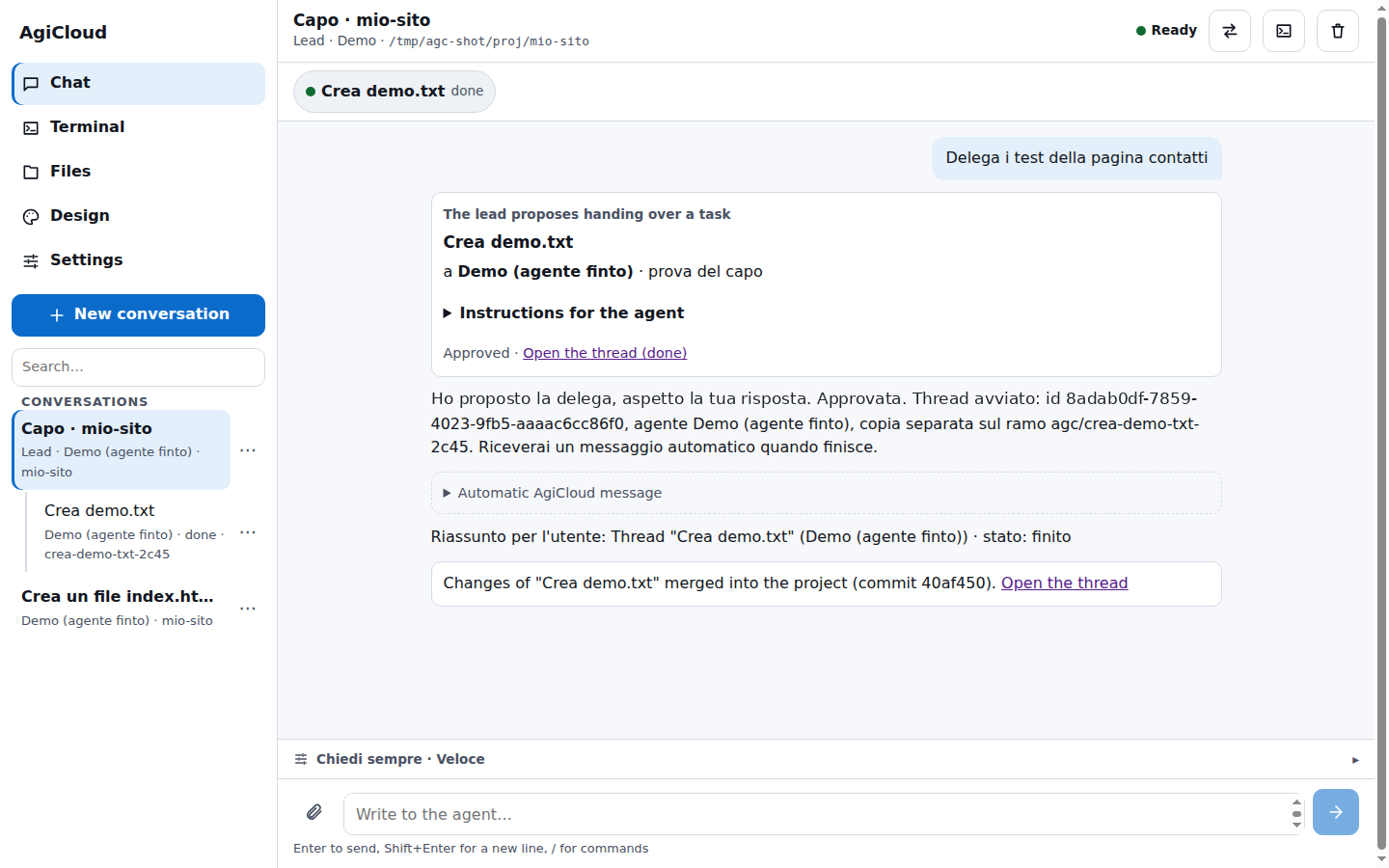
- nella barra laterale a sinistra, i thread affidati compaiono rientrati sotto la conversazione del capo;
- in cima alla chat del capo vedi la barra dei Thread affidati dal capo, con un pulsante per ciascun thread e il suo stato in diretta;
- se un thread affidato ha bisogno di un tuo permesso per modificare un file o lanciare un comando, il riquadro con i pulsanti per consentire o rifiutare compare direttamente in cima alla chat del capo (e la notifica sul telefono ti porta lì), senza obbligarti a cambiare conversazione.
- Riassunto automatico a fine lavoro: quando il thread affidato termina il suo turno, AgiCloud invia un Messaggio automatico di AgiCloud alla conversazione del capo. Il capo legge il risultato con
leggi_thread, ti scrive un riassunto in poche righe e ti propone i passi successivi.
Passo 5: Esaminare le modifiche, Unire o Scartare (e cosa succede se l'unione fallisce)
Il capo non può mai unire da solo le modifiche nel tuo progetto: la decisione spetta sempre a te.
- Tocca il nome del thread affidato (dalla barra in cima alla chat del capo, dal link Apri il thread nella scheda di delega o dal menu laterale).
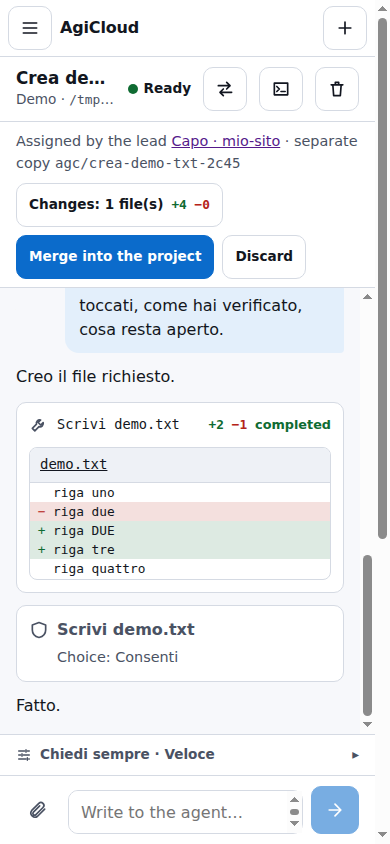
- In alto nel thread affidato trovi il pannello di controllo della copia separata (
Affidato dal capo … · copia separata agc/...):- premi Modifiche: N file per aprire o chiudere l'anteprima con il diff colorato di tutte le righe aggiunte (
+) e rimosse (-) rispetto al commit di partenza.
- premi Modifiche: N file per aprire o chiudere l'anteprima con il diff colorato di tutte le righe aggiunte (
- Quando l'agente ha finito di lavorare, scegli uno dei due pulsanti:
- Unisci nel progetto: AgiCloud spegne l'agente del thread, salva tutto il lavoro della copia separata in un commit (
AgiCloud: <titolo>), lo unisce nel ramo attuale del tuo progetto congit merge --no-ffe infine rimuove la copia separata e il ramoagc/<nome>. - Scarta: dopo una richiesta di conferma, AgiCloud spegne l'agente ed elimina la copia separata e il ramo
agc/<nome>. Il tuo progetto resta identico a prima.
- Unisci nel progetto: AgiCloud spegne l'agente del thread, salva tutto il lavoro della copia separata in un commit (
Cosa succede se l'unione fallisce?
Può capitare che, mentre il thread lavorava nella sua copia separata, gli stessi file siano stati modificati anche nel progetto principale (o da un altro thread già unito), oppure che ci siano modifiche locali non salvate in conflitto.
Se quando premi Unisci nel progetto git merge incontra un conflitto:
- AgiCloud annulla immediatamente il tentativo eseguendo
git merge --abort. - Il tuo progetto principale non viene toccato e non resta mai bloccato a metà di un merge.
- Compare un messaggio di avviso ("Unione non riuscita: … Il progetto non è stato toccato") e la copia separata resta aperta: puoi così salvare o ripulire le modifiche nel progetto principale, oppure chiedere al capo (con
scrivi_thread) o al thread stesso di allineare i file prima di riprovare a unire.
Passo 6: Come scegliere l'agente adatto per ogni compito
Nelle sue istruzioni, il capo conosce già l'elenco degli agenti collegati sul tuo AgiCloud e segue una strategia precisa per aiutarti a lavorare meglio spendendo meno:
- Qualunque agente può ricevere una delega, anche lo stesso tipo di agente che fa da capo (per esempio un capo Claude Code può delegare sia a OpenCode o agy, sia a un altro thread Claude Code).
- Usa l'agente più forte per il capo e per i compiti complessi: per pianificare l'architettura, coordinare il lavoro o risolvere bug difficili conviene usare un abbonamento principale come Claude Code (Pro/Max), Codex (ChatGPT) o agy.
- Sfrutta i piani gratuiti e gli abbonamenti diversi per le deleghe: per i compiti autonomi, ben definiti o ripetitivi (scrivere test, aggiornare traduzioni o documentazione, fare ricerche nel codice, rifinire una pagina) conviene delegare a:
- un agente con modelli gratuiti o piano gratuito (come OpenCode, Cursor o agy con il tuo account Google);
- oppure un agente coperto da un abbonamento diverso da quello del capo, così non consumi tutto il limite orario o settimanale di un unico servizio.
- Evita le chiavi API a consumo quando non servono: se un agente è collegato tramite una chiave API a consumo (per esempio Codex con chiave API invece che con l'account ChatGPT), ogni messaggio e ogni lettura di file ha un costo variabile. Per questo il capo evita gli agenti a chiave API a meno che tu non glielo chieda esplicitamente, oppure a meno che non si tratti di modelli ultra-economici scelti apposta per le deleghe.
Prossimo passo
Vuoi delegare decine di compiti in parallelo spendendo pochissimo (o zero)? Nel prossimo tutorial vediamo come configurare OpenCode con provider come OpenRouter e impostare modelli economici predefiniti per le deleghe: