In questo tutorial vediamo come iniziare a usare AgiCloud su agicloud.dev, come funziona il token di accesso e come avviare la tua prima conversazione su un progetto.
Registrarsi e attivare la prova gratuita di 14 giorni
Con la versione cloud ospitata su agicloud.dev hai un ambiente personale già pronto sui server europei (in Germania), con 14 giorni di prova gratuita.
- Apri il browser dal telefono o dal computer e vai su https://agicloud.dev.
- Registrati con email e password: ricevi un'email di conferma. Apri il link nell'email, poi accedi: parte la prova gratuita di 14 giorni.
- Nella pagina Account di agicloud.dev, quando il tuo ambiente è pronto, trovi il link di attivazione monouso (un indirizzo che contiene
?setup=...). Aprilo nel browser.
[Screenshot: pagina iniziale di agicloud.dev con il pulsante per iniziare la prova gratuita di 14 giorni]
Salvare il tuo token di accesso (primo avvio)
Quando apri per la prima volta il link di attivazione, AgiCloud prepara il tuo spazio e ti mostra la schermata "AgiCloud è attivo".
- Nella schermata vedrai un codice lungo: è il tuo Token di accesso (una chiave segreta personale che protegge il tuo AgiCloud).
- Premi il pulsante Copia il token e salvalo subito in un posto sicuro, per esempio nel gestore di password del tuo telefono o computer. Importante: per sicurezza questo codice viene mostrato una sola volta e il link di attivazione non funzionerà più.
- Premi Continua per entrare in AgiCloud. Il browser che stai usando ricorda già il token da solo.
[Screenshot: schermata "AgiCloud è attivo" con il token di accesso, il pulsante "Copia il token" e il pulsante "Continua"]
Entrare da un altro dispositivo e scegliere la lingua
Se apri il tuo indirizzo AgiCloud da un altro dispositivo (per esempio dal telefono dopo aver attivato l'account sul computer):
- Nella schermata di ingresso, scegli se vuoi la Lingua dell'interfaccia (Italiano, English, Deutsch, Čeština o Русский).
- Incolla il tuo codice nel campo Token di accesso.
- Premi Entra.
Suggerimento: puoi cambiare lingua e tema (Automatico, Chiaro o Scuro) in qualsiasi momento anche da dentro l'app, andando in Impostazioni → Aspetto.
[Screenshot: schermata di login di AgiCloud con il campo "Token di accesso", il pulsante "Entra" e il selettore "Lingua"]
Creare la cartella del tuo primo progetto
Ogni conversazione in AgiCloud lavora dentro una cartella sul server. Prima di iniziare puoi creare una cartella nuova per il tuo progetto:
- Dal menu principale apri la sezione File.
- Sotto Cartelle consentite, tocca una cartella di partenza (per esempio
workspaces). - Nella barra in alto, premi il pulsante + Cartella.
- Scrivi il nome del tuo progetto (per esempio
mio-sito) e conferma.
[Screenshot: sezione File con i pulsanti "+ File", "+ Cartella" e "Carica"]
Avviare la tua prima conversazione
Ora sei pronto per parlare con un agente AI sul tuo progetto:
- Torna nella sezione Chat dal menu (oppure premi il pulsante + in alto a destra).
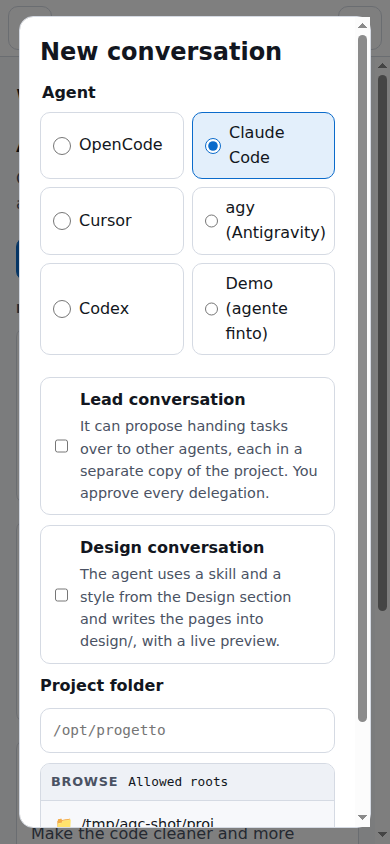
- Premi il pulsante Nuova conversazione (oppure scegli una delle schede Prompt pronti, come Nuova funzionalità o Analisi e spiegazione).
- Nel riquadro Nuova conversazione, scegli quale Agente usare (per esempio Claude Code, OpenCode, Cursor, agy (Antigravity) o Codex).
Nota: OpenCode include modelli gratuiti che funzionano subito anche senza collegare un account. Per usare il tuo abbonamento con gli altri agenti, vedremo come collegarli nel tutorial 05 — Collegare gli account degli agenti.
- Sotto Cartella del progetto, tocca il tuo progetto tra i Recenti oppure cercalo nell'elenco Sfoglia cliccando sulla cartella che hai creato.
- Premi Inizia.
- Scrivi nel campo in basso cosa vuoi fare (per esempio: "Crea una pagina index.html di presentazione con un titolo e un pulsante") e premi Invia.
Prossimo passo
Vediamo ora come usare la chat comodamente dal telefono, come installare l'app sulla schermata Home e come ricevere le notifiche quando l'agente ha finito: