AgiCloud è progettato per funzionare benissimo dal telefono. Puoi avviare un lavoro mentre sei in viaggio, mettere via il telefono e ricevere un avviso appena l'agente ha finito o ha bisogno di una tua risposta.
Come funziona la chat su telefono
Anche se blocchi lo schermo del telefono o perdi la connessione per qualche minuto, l'agente continua a lavorare sul server. Quando riapri la pagina, AgiCloud recupera da solo tutti i messaggi senza perdere nulla.
- Nella barra in alto trovi a sinistra il pulsante ☰ (Apri menu) per passare tra le conversazioni e le sezioni, e a destra il pulsante + per creare subito una Nuova conversazione.
- Nel menu laterale puoi cercare una conversazione per titolo o contenuto usando il campo Cerca….
- Toccando il pulsante ⋯ accanto a una conversazione puoi scegliere:
- Rinomina: per darle un titolo facile da ricordare;
- Fissa in cima: per tenerla sempre in alto sotto Fissate;
- Archivia: per metterla da parte (spegne l'agente e la sposta in Archiviate);
- Elimina: per cancellarla.
- Dopo 30 minuti di inattività l'agente va da solo In pausa per risparmiare risorse. Non devi fare nulla: appena mandi un nuovo messaggio si riaccende e riprende dallo stesso punto.
[Screenshot: vista mobile della Chat con la barra superiore, l'elenco delle conversazioni nel menu a comparsa e i pulsanti di azione]
Scrivere messaggi, allegare file e approvare i permessi
Dentro una conversazione hai tutto a portata di pollice:
- Cambiare modalità o modello: sopra la casella di testo trovi la barra Impostazioni dell'agente. Toccala per scegliere il modello o la modalità di lavoro.
- Usare i comandi rapidi: scrivi
/all'inizio del messaggio per vedere l'elenco dei comandi offerti dall'agente. - Allegare file o immagini: tocca l'icona della graffetta (Allega file) a sinistra della casella di testo per allegare:
- Dal dispositivo…: foto, screenshot o documenti dal telefono;
- Screenshot del Browser condiviso: un'immagine di ciò che è aperto nel plugin Browser;
- Documenti anonimizzati (PII): i documenti ripuliti dai dati personali salvati nel progetto.
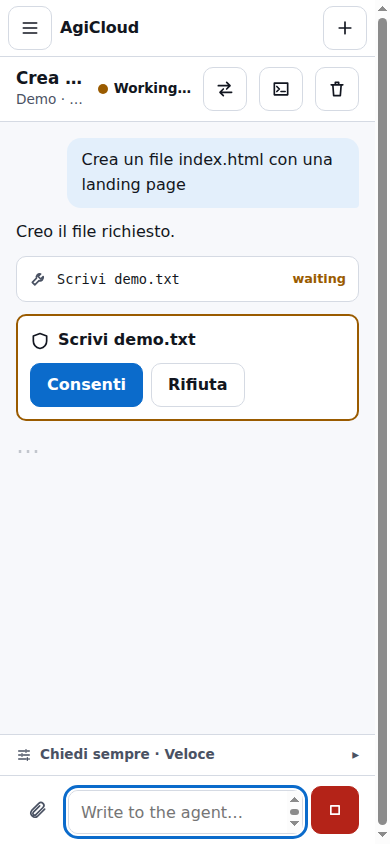
- Approvare i permessi: quando un agente vuole eseguire un comando o modificare un file, in chat compare un riquadro con la richiesta. Tocca il pulsante per consentire o rifiutare l'azione.
Usare il "Capo" per delegare compiti (Approva, Unisci o Scarta)
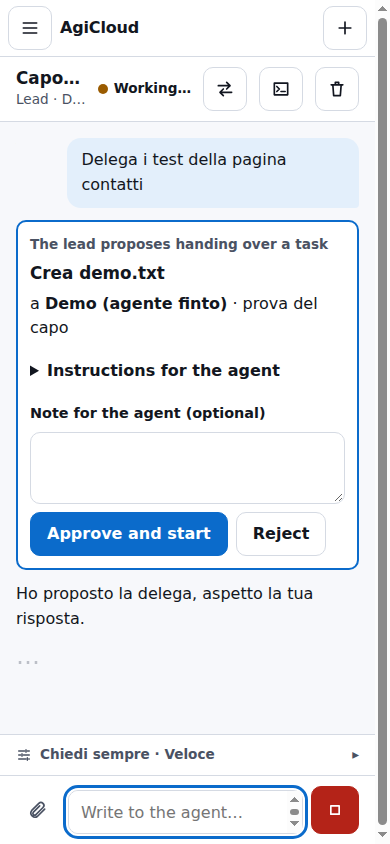
Quando crei una Nuova conversazione con Claude Code, Cursor, OpenCode o agy, puoi spuntare la casella Conversazione capo. Un agente capo può dividere un lavoro grande e affidare i singoli compiti ad altri agenti:
- Ricevi la proposta: quando il capo vuole delegare un compito, in chat compare la scheda "Il capo propone di affidare un compito" con il titolo, l'agente scelto e le Istruzioni per l'agente.
- Approva o rifiuta: puoi aggiungere una Nota per l'agente (facoltativa) e toccare Approva e avvia (oppure Rifiuta). Nessun compito parte senza il tuo permesso.
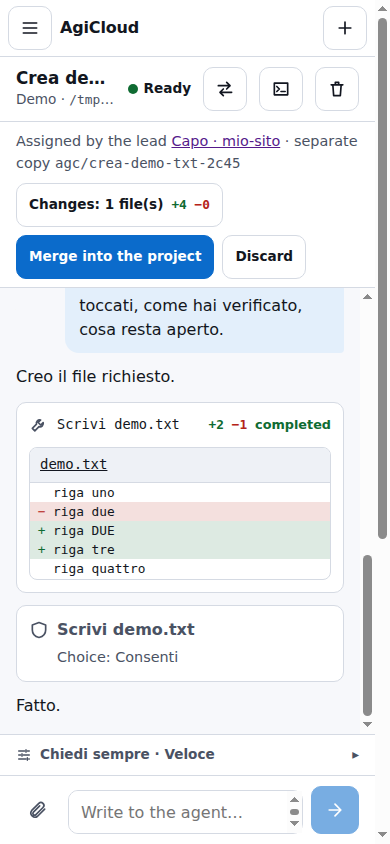
- Controlla il lavoro nella copia separata: l'agente incaricato lavora in un thread separato dentro una copia separata del progetto (un ramo Git dedicato), così non tocca i tuoi file principali mentre lavora.
- Unisci o Scarta: quando il thread ha finito, il capo ti scrive un riassunto. Apri il thread affidato: in alto trovi il pulsante Modifiche: N file per vedere riga per riga cosa è cambiato, seguito da due pulsanti:
- Unisci nel progetto: porta le modifiche nel tuo progetto principale e chiude la copia separata;
- Scarta: butta via la copia separata lasciando intatto il progetto.
Passare il lavoro a un altro agente
Se un agente raggiunge il limite del tuo abbonamento (per esempio il limite delle 5 ore o settimanale di Claude) oppure vuoi continuare con un altro agente:
- Tocca il pulsante ⇄ (Passa il lavoro a un altro agente) in alto nella chat, oppure usa il riquadro di avviso che compare automaticamente quando il limite di Claude sta per finire.
- Scegli l'agente destinatario e premi Passa il lavoro: AgiCloud crea una nuova conversazione sullo stesso progetto, sposta lì gli eventuali thread affidati e invia automaticamente un riassunto completo del lavoro svolto finora.
- Quando Claude torna disponibile, nella nuova conversazione comparirà il pulsante Ripassa a Claude per tornare alla conversazione originale.
[Screenshot: barra "Passa il lavoro" in alto nella chat con la scelta dell'agente destinatario]
Installare l'app e attivare le notifiche sul telefono
Per ricevere un avviso sul telefono quando un agente finisce una risposta, incontra un errore, propone una delega o chiede un permesso:
Su iPhone e iPad (richiede iOS 16.4 o successivo)
Su iPhone le notifiche funzionano solo se prima aggiungi AgiCloud alla schermata Home:
- Apri AgiCloud in Safari.
- Tocca il pulsante Condividi (il quadrato con la freccia verso l'alto) e scegli Aggiungi alla schermata Home.
- Chiudi Safari e apri AgiCloud toccando la nuova icona sulla schermata Home.
- Vai in Impostazioni → Notifiche e app e tocca Attiva le notifiche su questo dispositivo.
Su Android e su computer
- Apri il menu e vai in Impostazioni → Notifiche e app.
- Se vuoi avere l'icona di AgiCloud tra le tue app, tocca Installa l'app e conferma.
- Tocca il pulsante Attiva le notifiche su questo dispositivo e accetta la richiesta di permesso del browser.
- Premi Invia una prova per verificare subito che l'avviso arrivi sul telefono.
Nota: quando tocchi una notifica, AgiCloud apre direttamente la conversazione giusta. Se stai già guardando quella conversazione a schermo acceso, la notifica non ti disturba.
[Screenshot: pagina "Impostazioni → Notifiche e app" con i pulsanti "Attiva le notifiche su questo dispositivo", "Invia una prova" e l'elenco dei dispositivi iscritti]
Prossimo passo
Vuoi far leggere all'agente un contratto, una fattura o un messaggio che contiene nomi, email o codici fiscali senza inviare dati reali all'intelligenza artificiale? Scopri come funziona l'anonimizzazione nel prossimo tutorial: